


Как установить Xprinter XP-420B на macOS
Xprinter XP-420B 203 dpi — популярный термопринтер для печати этикеток, штрихкодов, ценников и наклеек. Принтер можно подключить к компьютеру Apple через USB и использовать с macOS после установки подходящего драйвера и настройки формата этикетки.
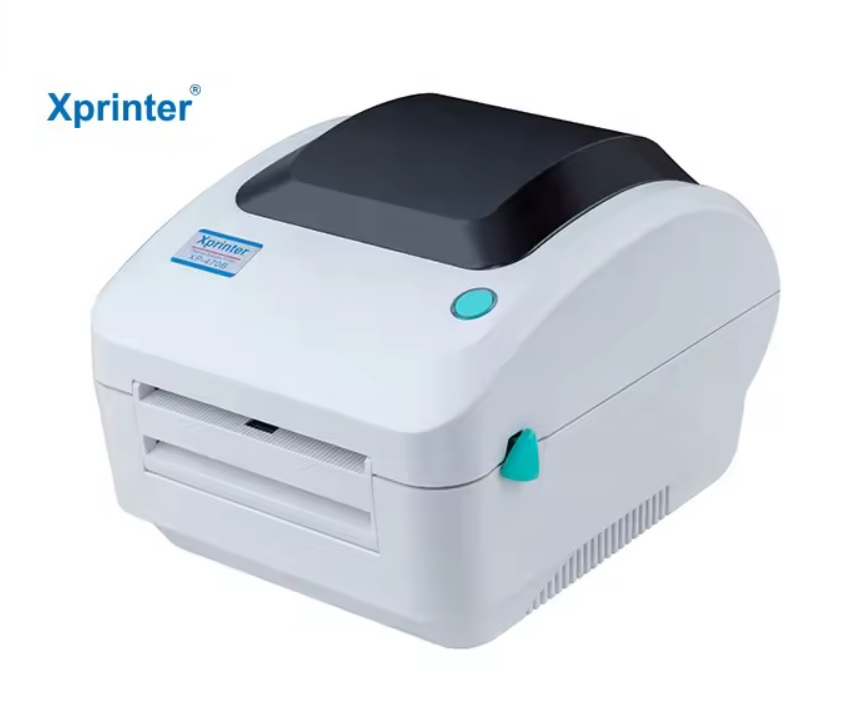
Драйвер Xprinter XP-420B для macOS
Для корректной работы Xprinter XP-420B на Mac необходимо установить драйвер, совместимый с используемой версией macOS. После установки драйвера принтер появляется в разделе «Принтеры и сканеры», после чего его можно использовать для печати этикеток из различных программ.

Как подключить XP-420B к Mac
- Подключите Xprinter XP-420B к компьютеру Mac через USB.
- Включите принтер.
- Установите драйвер Xprinter для macOS.
- Перезагрузите компьютер, если этого потребует установщик.
- Откройте Системные настройки → Принтеры и сканеры.
- Нажмите «Добавить принтер, сканер или факс».
- Выберите Xprinter XP-420B из списка устройств.
- Укажите установленный драйвер Xprinter.
- Нажмите «Добавить».
После этого можно выполнить пробную печать.
Настройка размера этикетки
После установки принтера важно правильно указать размер используемой этикетки. Например:
- 58×40 мм;
- 60×40 мм;
- 80×50 мм;
- 100×150 мм;
- другие размеры в пределах возможностей принтера.
Если размер бумаги установлен неправильно, этикетка может печататься со смещением, с неправильным масштабом или принтер может пропускать этикетки.
Калибровка Xprinter XP-420B
При установке нового рулона этикеток рекомендуется выполнить калибровку. Она позволяет принтеру определить длину этикетки и расстояние между этикетками.
Если принтер неправильно определяет начало следующей этикетки, выполняется повторная калибровка датчика.
Xprinter XP-420B 203 dpi для Mac
Модель XP-420B с разрешением 203 dpi подходит для печати товарных этикеток, ценников, штрихкодов и другой информации, используемой в торговле. Подключение к macOS осуществляется через USB, а дальнейшая настройка выполняется в системных настройках принтера и используемой программе печати.
Если Mac не видит Xprinter XP-420B
Если после подключения принтер не определяется, проверьте:
- подключен ли USB-кабель;
- включен ли принтер;
- установлен ли правильный драйвер;
- отображается ли XP-420B в разделе «Принтеры и сканеры»;
- правильно ли выбран драйвер;
- не используется ли неисправный USB-порт или кабель.
Также рекомендуется удалить ранее добавленный принтер и добавить Xprinter XP-420B заново после установки драйвера.
Итог
Установка Xprinter XP-420B 203 dpi на macOS состоит из нескольких этапов: подключение принтера, установка драйвера, добавление устройства в macOS и настройка размера этикетки. После правильной настройки принтер готов к печати штрихкодов, ценников и товарных этикеток.
Если возникают проблемы с печатью, в первую очередь следует проверить драйвер, формат этикетки и калибровку принтера.Xprinter XP-420B на macOS — установка драйвера и настройка
.gif)

 +38 (067) 734-99-6